
Вы можете подключить Claude или ChatGPT к аккаунту Riverd и спрашивать его о своей практике, например: «Когда у меня есть свободное время в четверг?» или «Кто записан на завтра?». Если вы разрешите, ассистент сможет и вносить изменения за вас: записывать на сеанс или переносить его, добавлять клиента или блокировать нерабочее время.
Подключение ассистента доступно на любом тарифе: Brook (бесплатный), River и Fjord. Вам понадобится собственный аккаунт Claude или ChatGPT. Riverd присылает вам письмо каждый раз, когда подключается ассистент, и вы можете отключить его в любое время.
Что вам понадобится
- Ваш аккаунт Claude или ChatGPT, открытый в браузере или приложении.
- Адрес Riverd для ассистентов. Перейдите в Настройки > Ассистенты и нажмите Скопировать адрес под заголовком Адрес для вставки. Claude и ChatGPT могут называть его URL сервера.
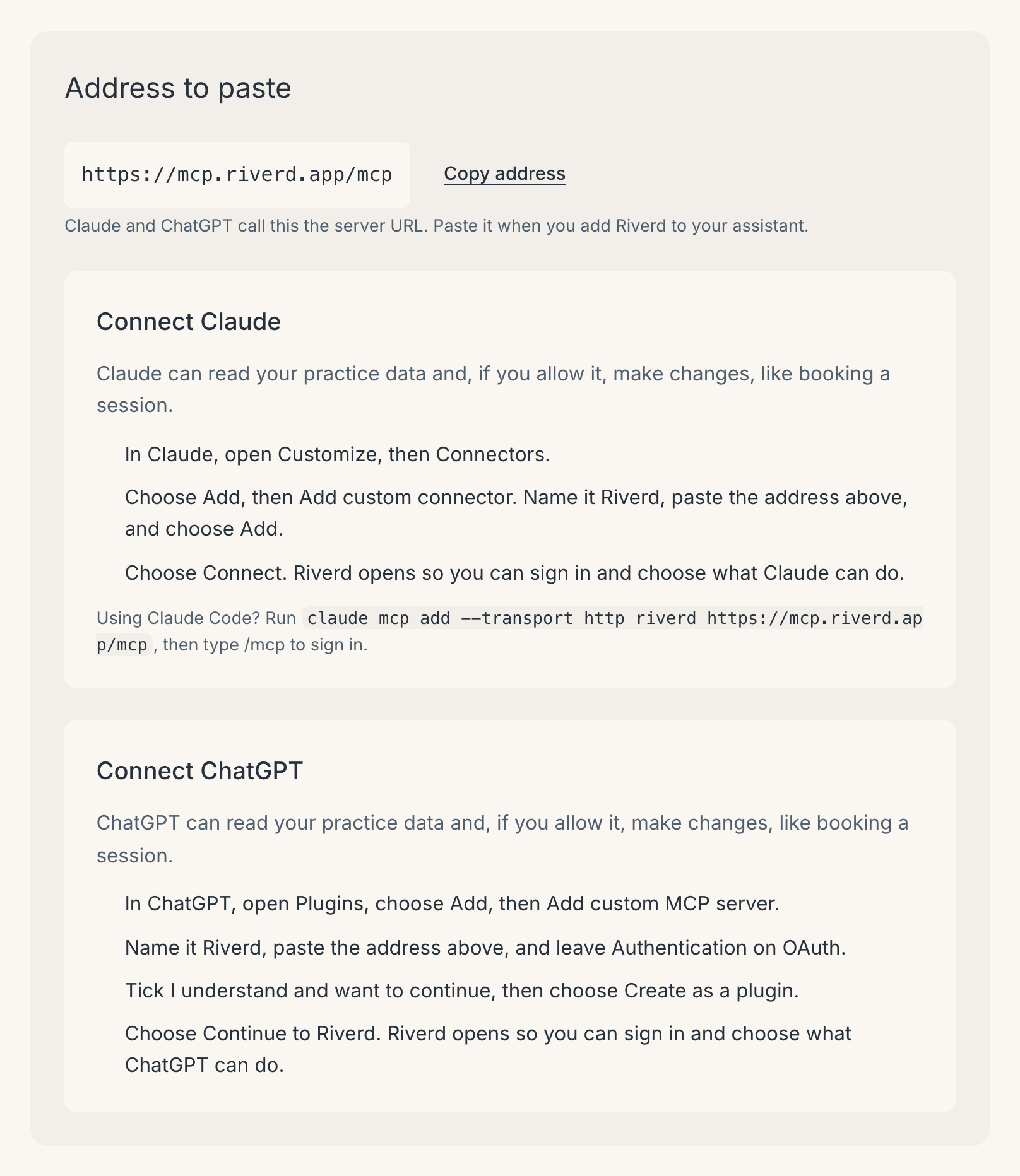
Подключение вы начинаете в ассистенте, затем открывается Riverd, где вы входите в аккаунт и выбираете, что сможет делать ассистент.
Подключить Claude
- Перейдите в Настройки > Ассистенты и нажмите Скопировать адрес.
- В Claude откройте Customize, затем Connectors.
- Выберите Add, затем Add custom connector. Назовите его Riverd, вставьте адрес и выберите Add.
- Выберите Connect. Riverd откроется в браузере.
- Войдите в Riverd, если он попросит, выберите, что сможет делать Claude (см. ниже раздел «Выберите, что может делать ассистент»), и нажмите Разрешить.
Вы вернётесь в Claude, а Riverd пришлёт вам письмо о том, что подключение выполнено.
Claude сможет читать данные вашей практики и, если вы разрешите, вносить изменения, например записывать на сеанс.
Используете Claude Code? Выполните claude mcp add --transport http riverd https://mcp.riverd.app/mcp, затем введите /mcp, чтобы войти.
Подключить ChatGPT
- Перейдите в Настройки > Ассистенты и нажмите Скопировать адрес.
- В ChatGPT откройте Plugins и выберите Add, затем Add custom MCP server.
- Назовите его Riverd и вставьте адрес. Оставьте для Authentication значение OAuth.
- Отметьте I understand and want to continue, затем выберите Create as a plugin.
- Выберите Continue to Riverd. Riverd откроется в браузере.
- Войдите в Riverd, если он попросит, выберите, что сможет делать ChatGPT, и нажмите Разрешить.
Вы вернётесь в ChatGPT, а Riverd пришлёт вам письмо о том, что подключение выполнено.
ChatGPT сможет читать данные вашей практики и, если вы разрешите, вносить изменения, например записывать на сеанс. Перед изменением ChatGPT может спросить «Allow ChatGPT to use Riverd?». Этот запрос принадлежит самому ChatGPT, поэтому прочитайте, что в нём написано, прежде чем разрешать.
Пока что к Riverd можно подключить только Claude и ChatGPT.
Выберите, что может делать ассистент
Riverd откроет страницу Разрешить доступ. Вверху она показывает, какой ассистент отправил запрос, по его веб-адресу: claude.ai для Claude, chatgpt.com для ChatGPT. Разрешайте доступ, только если вы сами только что начали подключать ассистента. Если нет, выберите Отклонить.
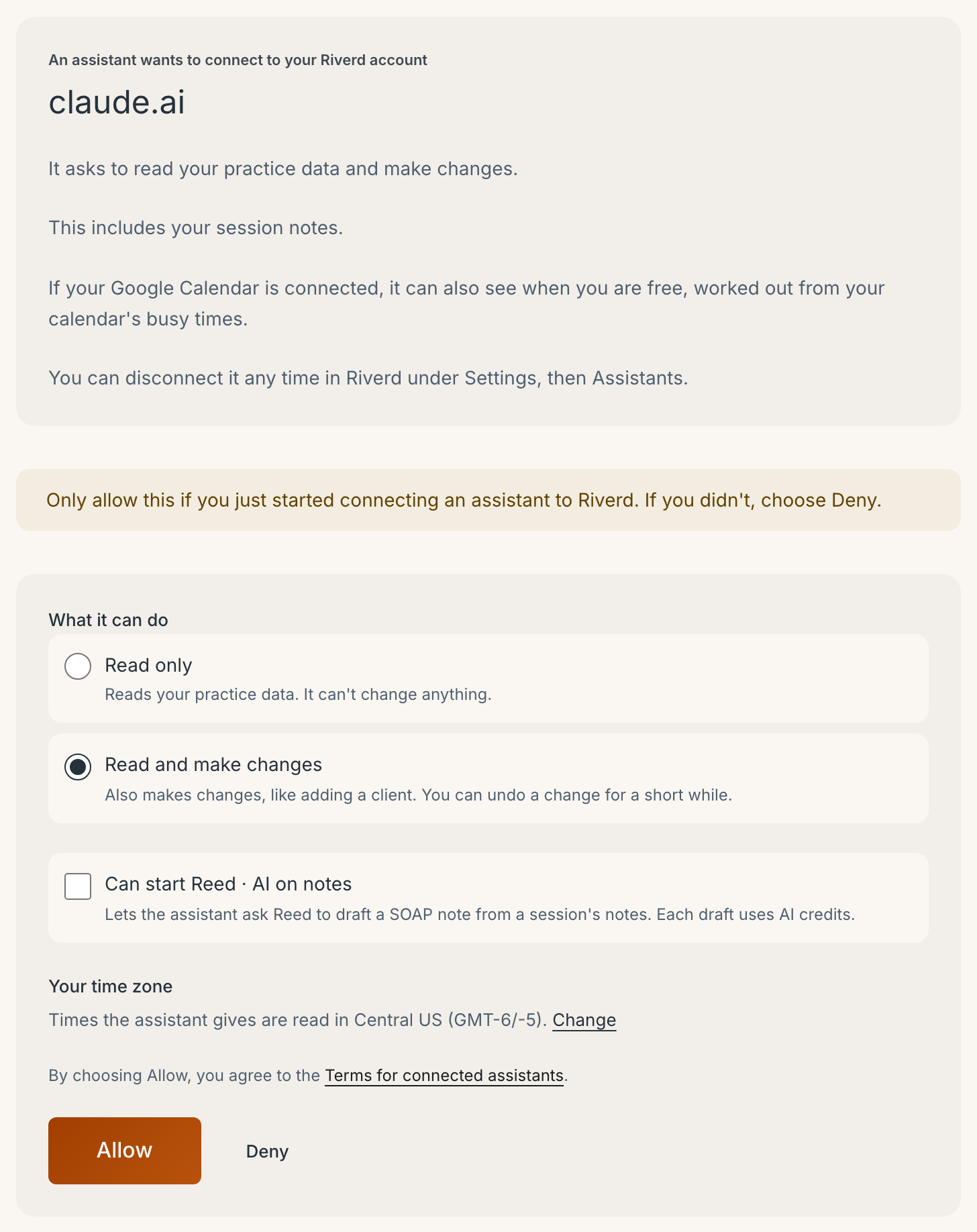
Затем выберите:
- Что может ассистент. Только чтение позволяет ассистенту искать информацию и ничего не менять. Чтение и изменения позволяет ему также вносить изменения, перечисленные в разделе «Что ассистент может менять». По умолчанию выбрано Чтение и изменения, поэтому выберите Только чтение, если вам нужны только ответы.
- Может запускать Reed · AI для заметок. По умолчанию это выключено. Оставьте выключенным, если не хотите, чтобы ассистент просил у Reed черновики заметок SOAP. См. ниже раздел «Reed и ваши заметки».
- Ваш часовой пояс. Когда вы называете ассистенту время, например 14:00, Riverd понимает его в этом часовом поясе. Проверьте его и нажмите Изменить, если он неверный. Если Riverd ещё не знает ваш часовой пояс, он предложит тот, который использует ваше устройство: отметьте Это мой часовой пояс или выберите нужный. Если вы разрешите доступ, этот часовой пояс также сохранится в разделе «Настройки».
Нажимая Разрешить, вы принимаете Условия для подключённых ассистентов.
Если позже вы подключите того же ассистента снова, новое подключение заменит прежнее.
Подтвердите, что это вы
Если вы не входили в Riverd последние 10 минут, страница сначала попросит подтвердить, что это вы. Нажмите Отправить ссылку для входа, затем откройте ссылку на том же устройстве. Вы вернётесь на страницу Разрешить доступ, чтобы завершить подключение.
Что ассистент может видеть
Любой подключённый ассистент, в том числе с доступом Только чтение, видит:
- Ваше расписание и записи.
- Ваших клиентов: имена, адреса электронной почты, номера телефонов, даты рождения и теги.
- Ваши услуги.
- Ваше нерабочее время.
- Когда вы свободны для записи.
- Названия ваших анкет.
- Ваши заметки о сеансах.
Ответы клиентов в анкетах он видеть не может.
Если подключён ваш Google Календарь, ассистент также видит, когда вы свободны, по занятому времени в вашем календаре. Когда он пытается записать на время, которое пересекается с календарём, Riverd сообщает ему, когда это занятое время начинается и заканчивается. Названия ваших событий и другие подробности он не видит никогда.
Что ассистент может менять
С доступом Чтение и изменения ассистент может:
- Записать на сеанс существующего клиента или нового человека.
- Перенести сеанс на другое время.
- Отменить сеанс или отклонить запрос, который ждёт вашего ответа.
- Внести сеанс, который уже состоялся.
- Добавить клиента.
- Подтвердить адрес электронной почты или номер телефона клиента.
- Заблокировать нерабочее время или снять блокировку.
- Написать заметки к сеансу.
- Отправить анкету клиенту, записанному на сеанс.
- Отменить одно из своих изменений.
Каждое изменение сразу вступает в силу в Riverd. Ваш ассистент может попросить вас подтвердить изменение, прежде чем внесёт его.
Ассистент не может отменить сеанс, который уже начался или за который вам заплатили, и не может менять платежи, возвраты, ваш тариф, ваши ключи API или подключённых ассистентов. Он может записать на сеанс или перенести его не более чем на 24 месяца вперёд. Чтобы записать на более поздний срок, сделайте это сами в Riverd.
Пересекающееся время
Если ассистент пытается записать на сеанс или перенести его на время, которое пересекается с другим сеансом, занятым временем в Google Календаре или вашим нерабочим временем, Riverd отклоняет запрос и сообщает ассистенту, что мешает. Если вам нужно именно такое пересечение, попросите ассистента всё равно записать.
Нерабочее время
Блокировка нерабочего времени оставляет уже назначенные на это время сеансы на своих местах. Riverd сообщает ассистенту, какие сеансы попадают на это время, чтобы он мог спросить вас, что с ними делать.
Заметки о сеансах
Ассистент добавляет свой текст после уже имеющихся заметок. Он заменяет заметки сеанса, только если вы об этом попросите. Когда ассистент пишет заметки, клиенту ничего не отправляется и ИИ-кредиты не расходуются.
Адреса электронной почты и номера телефонов новых клиентов
Когда ассистент добавляет клиента или записывает нового человека, Riverd ничего не отправляет этому клиенту, пока его адрес электронной почты и номер телефона не подтверждены.
Ассистент должен сначала повторить их вам. Скажите ему, что они верны, только после того, как вы их проверили, так же, как вы проверяете их, когда вводите сами. Затем Riverd связывается с этим клиентом как обычно, начиная с уведомления о записи. Подтвердить их можно и позже на странице клиента кнопкой Да, всё верно.
Если уведомление о записи должно уйти, пока данные ещё не подтверждены, Riverd пропускает это уведомление и не отправляет его позже, поэтому сообщите клиенту о сеансе сами.
Когда клиент узнаёт об изменении
Если из-за изменения ассистента клиент получает письмо или SMS, например уведомление о записи, переносе или отмене либо анкету, Riverd задерживает отправку на 5 минут, в течение которых изменение можно отменить. Если вы отмените изменение за это время, клиент ничего не получит.
Уведомление о записи, переносе или отмене сеанса, который начинается в течение этих 5 минут, уходит в момент начала сеанса. Напоминания о записи тоже ждут, пока изменение ещё можно отменить.
Отмена изменения
Любое изменение, которое вносит ассистент, можно отменить в течение некоторого времени:
- Записи, переносы, отмены, внесённые сеансы, анкеты, новые клиенты и подтверждённые контактные данные: 5 минут.
- Нерабочее время и заметки о сеансах: 24 часа.
Попросите ассистента отменить изменение или отмените его сами:
- Перейдите в Настройки > Ассистенты.
- В разделе Изменения, которые ещё можно отменить найдите изменение. В поле Кто показано, какой ассистент его внёс, например «claude.ai (ассистент)».
- Нажмите Отменить.
Такой же список есть на странице Настройки > Ключи API, поэтому изменение ассистента можно отменить с любой из двух страниц, даже после его отключения.
Отменить не получится, если с тех пор это же изменили ещё раз, например вы потом отредактировали клиента в Riverd. Когда время истечёт, верните всё обратно сами в Riverd, как вы обычно это делаете.
Если клиент уже узнал об изменении, в строке будет написано «Отменено. Клиент уже узнал об этом изменении, так что сообщите ему об отмене.»
Письма, которые вам присылает Riverd
- Каждый раз, когда подключается ассистент: какой ассистент, что он может делать и может ли он запускать Reed. Если подключали не вы, сразу отключите его.
- Когда каждый ассистент впервые вносит изменение: что он сделал и когда, например «записал на сеанс». Вы получаете это письмо один раз для каждого подключения.
- Когда ассистент впервые читает список ваших заметок о сеансах.
- Если код входа вашего ассистента попадает в веб-адрес, Riverd отключает ассистента и присылает вам письмо. Подключите его снова из ассистента.
Что сделал ассистент
Для каждого ассистента на странице Настройки > Ассистенты указано, что он может делать, может ли он запускать Reed, когда его подключили и когда он использовался в последний раз. Нажмите Показать активность, чтобы увидеть его последние запросы, и Показать запуски ИИ, чтобы увидеть каждый черновик SOAP, который он запросил у Reed.
Если вы подключили Claude и в приложении Claude, и в Claude Code, вы увидите две строки claude.ai. В строке Claude Code написано «Через приложение на компьютере, где его разрешили».
Reed и ваши заметки
Если отмечено Может запускать Reed · AI для заметок, ассистент может попросить Reed, ИИ в Riverd, составить заметку SOAP по заметкам одного сеанса. Reed читает заметки этого сеанса и передаёт черновик ассистенту. В Riverd ничего не сохраняется. Чтобы сохранить черновик, попросите ассистента записать его в заметки сеанса, для этого нужен доступ Чтение и изменения.
Каждый черновик расходует ваши ИИ-кредиты, так же как составление заметки SOAP в Riverd. Если ИИ-кредиты закончились, черновик составлен не будет. Заметки длиннее 10 000 символов тоже отклоняются. Пока Reed пишет черновик для сеанса, ассистент не может запустить для этого же сеанса другой.
Чтобы включить это, на странице Разрешить доступ нужно отметить второй пункт и подтвердить, что ассистент может попросить Reed прочитать заметки сеанса и передать ему черновик.
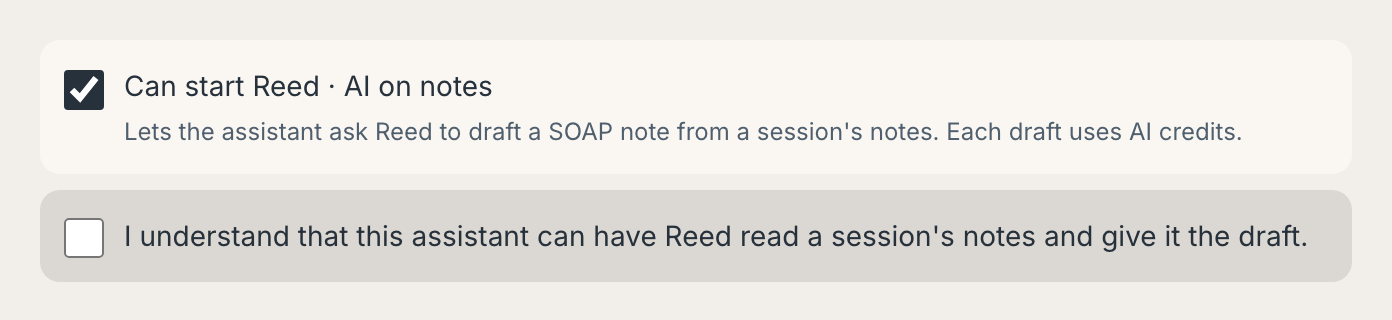
Вы можете в любое время отключить это для ассистента кнопкой Отключить ИИ для заметок на странице Настройки > Ассистенты, не отключая самого ассистента. Чтобы включить это снова, подключите ассистента заново и отметьте пункт на странице Разрешить доступ.
Отключение ассистента
- Перейдите в Настройки > Ассистенты.
- Нажмите Отключить рядом с ассистентом и подтвердите.
Ассистент сразу перестаёт читать данные вашей практики и вносить изменения. Изменения, которые он уже внёс, остаются, а недавние из них можно по-прежнему отменить в разделе Изменения, которые ещё можно отменить. Чтобы использовать его снова, подключите его заново из ассистента.
Ассистент также отключается:
- Через 90 дней без использования. Riverd не присылает вам об этом письмо. Когда он снова понадобится, подключите его заново из ассистента.
- Когда вы нажимаете Выйти везде, что также выводит вас из аккаунта на всех устройствах.
- Когда меняется ваш адрес электронной почты, пароль или номер телефона.
- Когда вы снова подключаете того же ассистента, что заменяет прежнее подключение.
Отключённый ассистент остаётся на странице в разделе Отключены за последние 30 дней с указанием причины.
Если вы не подключали ассистента
- Нажмите Отключить рядом с ассистентом на странице Настройки > Ассистенты. Если вы думаете, что данные для входа в Riverd есть и у кого-то ещё, вместо этого нажмите Выйти везде и затем войдите снова.
- В разделе Изменения, которые ещё можно отменить отмените всё, что сделали не вы.
- Просмотрите Показать активность, чтобы найти более старые изменения, которых вы не вносили, и исправьте их в Riverd.
- Напишите нам на hello@riverd.app.
Данные ваших клиентов и компания-разработчик ассистента
Claude создан компанией Anthropic, а ChatGPT компанией OpenAI. То, что ассистент получает от Riverd, компания-разработчик обрабатывает по своим условиям и с учётом выбранных вами настроек, и эти условия могут позволять ей хранить эту информацию или использовать её для улучшения своего ИИ. Проверьте настройки вашего ассистента, чтобы узнать, использует ли он ваши чаты для обучения своих моделей.
Обещания Riverd о собственном ИИ, Reed, касаются только Reed. Они не распространяются на ассистента, которого вы подключаете, какая бы компания его ни создала. Riverd не может увидеть, изменить или удалить то, что ассистент уже получил, в том числе когда клиент просит Riverd удалить его информацию. Что хранит ассистент, зависит от вас и компании-разработчика.
Если закон, применимый к вашей практике, требует заключить соглашение с компанией-разработчиком ассистента до того, как он получит сведения о здоровье ваших клиентов, это соглашение нужно до подключения ассистента. Riverd не может заключить его за вас.
Полные правила изложены в разделе ИИ-ассистенты, которых вы подключаете Условий использования и в Политике конфиденциальности.
Лимиты
У ассистента те же лимиты, что и у ключа API, и они считаются для каждого ассистента и для всех ваших ключей и ассистентов вместе. См. «Лимиты» в статье Использование ключей API. Когда ассистент достигает лимита, Riverd сообщает ему, сколько нужно подождать.
Устранение неполадок
- «Подтвердите, что это вы.» Вы не входили в Riverd последние 10 минут. Нажмите Отправить ссылку для входа и откройте её на том же устройстве.
- «Эту ссылку нельзя использовать.» Страница Разрешить доступ была открыта в другом браузере или на другом устройстве, чем то, где вы начали, либо запрос слишком старый. Начните подключение заново из ассистента и открывайте любую ссылку для входа на том же устройстве.
- «Срок действия этого запроса истёк.» После начала подключения прошло больше 30 минут. Начните заново из ассистента.
- «Вы уже ответили на этот запрос.» Чтобы подключиться снова, начните из ассистента.
- «Этот ассистент пока не может подключиться к Riverd.» Пока что Riverd подключается только к Claude и ChatGPT.
- «Ваш тариф не включает подключение ассистента.» В вашем аккаунте есть только карточка в каталоге. Нажмите Посмотреть тарифы, чтобы перейти на бесплатный Brook.
- «Сначала подтвердите адрес электронной почты». Подтвердите адрес электронной почты в вашем аккаунте Riverd, затем начните заново из ассистента.
- Вы не находите «Ассистенты» в настройках. Этот пункт идёт после Ключи API в настройках, когда подключение ассистентов доступно.
- Вы не можете найти, где добавить коннектор в Claude или ChatGPT. Меню время от времени меняются, а то, что можно добавить, может зависеть от вашего тарифа Claude или ChatGPT. Загляните в справку самого ассистента.
- Ассистент отвечает без вашей информации из Riverd. В Claude и ChatGPT каждый коннектор можно включать и отключать для отдельного чата. Проверьте, что Riverd включён для этого чата.
- Ассистент говорит, что не может вносить изменения. Он был подключён с доступом Только чтение. Подключите его заново из ассистента и выберите Чтение и изменения. Новое подключение заменяет прежнее.
- Ассистент просит войти или подключиться снова. Он был отключён: через 90 дней без использования, после Выйти везде, после смены адреса электронной почты, пароля или номера телефона либо потому, что вы его отключили. Подключите его заново из ассистента.
- Время сдвинуто на несколько часов. Проверьте свой часовой пояс в настройках. Riverd понимает время, которое называет ассистент, в этом часовом поясе.