
Puedes conectar Claude o ChatGPT a tu cuenta de Riverd y preguntarle sobre tu consultorio, como "¿Cuándo estoy libre el jueves?" o "¿Quién viene mañana?". Si lo permites, el asistente también puede hacer cambios por ti, como reservar o mover una sesión, agregar un cliente o bloquear tiempo libre.
Conectar un asistente está disponible en todos los planes: Brook (gratis), River y Fjord. Necesitas tu propia cuenta de Claude o ChatGPT. Riverd te envía un email cada vez que se conecta un asistente, y puedes desconectarlo en cualquier momento.
Qué necesitas
- Tu cuenta de Claude o ChatGPT, abierta en tu navegador o en la app.
- La dirección de Riverd para asistentes. Ve a Configuración > Asistentes y elige Copiar dirección debajo de Dirección para pegar. Claude y ChatGPT la llaman URL del servidor.
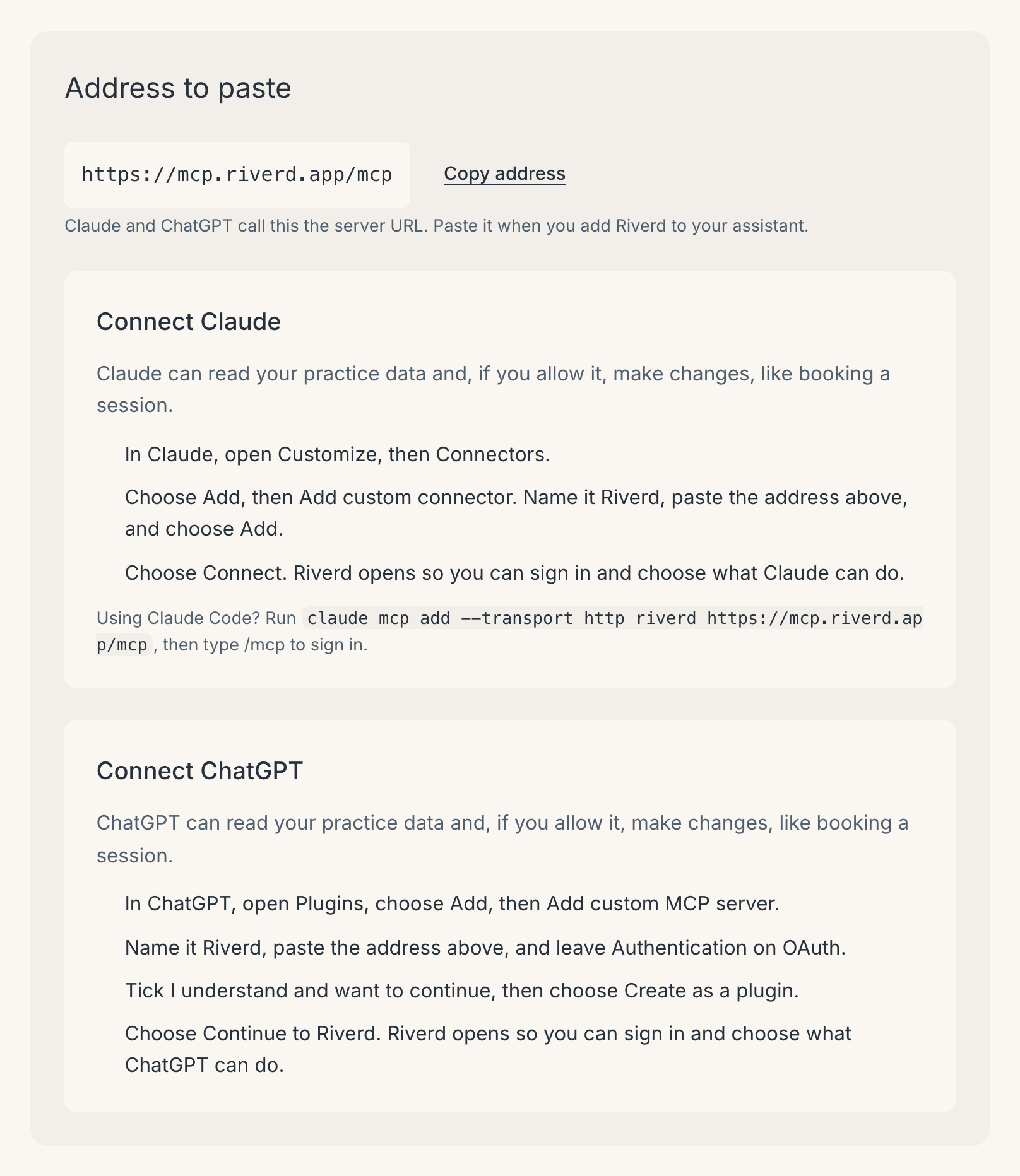
Inicias la conexión en el asistente, y luego se abre Riverd para que inicies sesión y elijas qué puede hacer el asistente.
Conectar Claude
- Ve a Configuración > Asistentes y elige Copiar dirección.
- En Claude, abre Customize y luego Connectors.
- Elige Add y luego Add custom connector. Ponle el nombre Riverd, pega la dirección y elige Add.
- Elige Connect. Riverd se abre en tu navegador.
- Inicia sesión en Riverd si te lo pide, elige qué puede hacer Claude (consulta "Elige qué puede hacer el asistente" más abajo) y elige Permitir.
Vuelves a Claude, y Riverd te envía un email para avisarte de que se conectó.
Claude puede leer los datos de tu consultorio y, si lo permites, hacer cambios, como reservar una sesión.
¿Usas Claude Code? Ejecuta claude mcp add --transport http riverd https://mcp.riverd.app/mcp y luego escribe /mcp para iniciar sesión.
Conectar ChatGPT
- Ve a Configuración > Asistentes y elige Copiar dirección.
- En ChatGPT, abre Plugins y elige Add, y luego Add custom MCP server.
- Ponle el nombre Riverd y pega la dirección. Deja Authentication en OAuth.
- Marca I understand and want to continue y luego elige Create as a plugin.
- Elige Continue to Riverd. Riverd se abre en tu navegador.
- Inicia sesión en Riverd si te lo pide, elige qué puede hacer ChatGPT y elige Permitir.
Vuelves a ChatGPT, y Riverd te envía un email para avisarte de que se conectó.
ChatGPT puede leer los datos de tu consultorio y, si lo permites, hacer cambios, como reservar una sesión. ChatGPT puede preguntarte "Allow ChatGPT to use Riverd?" antes de un cambio. Ese aviso es del propio ChatGPT, así que revisa lo que dice antes de permitirlo.
Por ahora, Claude y ChatGPT son los asistentes que se pueden conectar a Riverd.
Elige qué puede hacer el asistente
Riverd abre la página Permitir acceso. Arriba muestra qué asistente lo pide, por su dirección web: claude.ai para Claude, chatgpt.com para ChatGPT. Permítelo solo si acabas de iniciar tú mismo la conexión de un asistente. Si no, elige Rechazar.
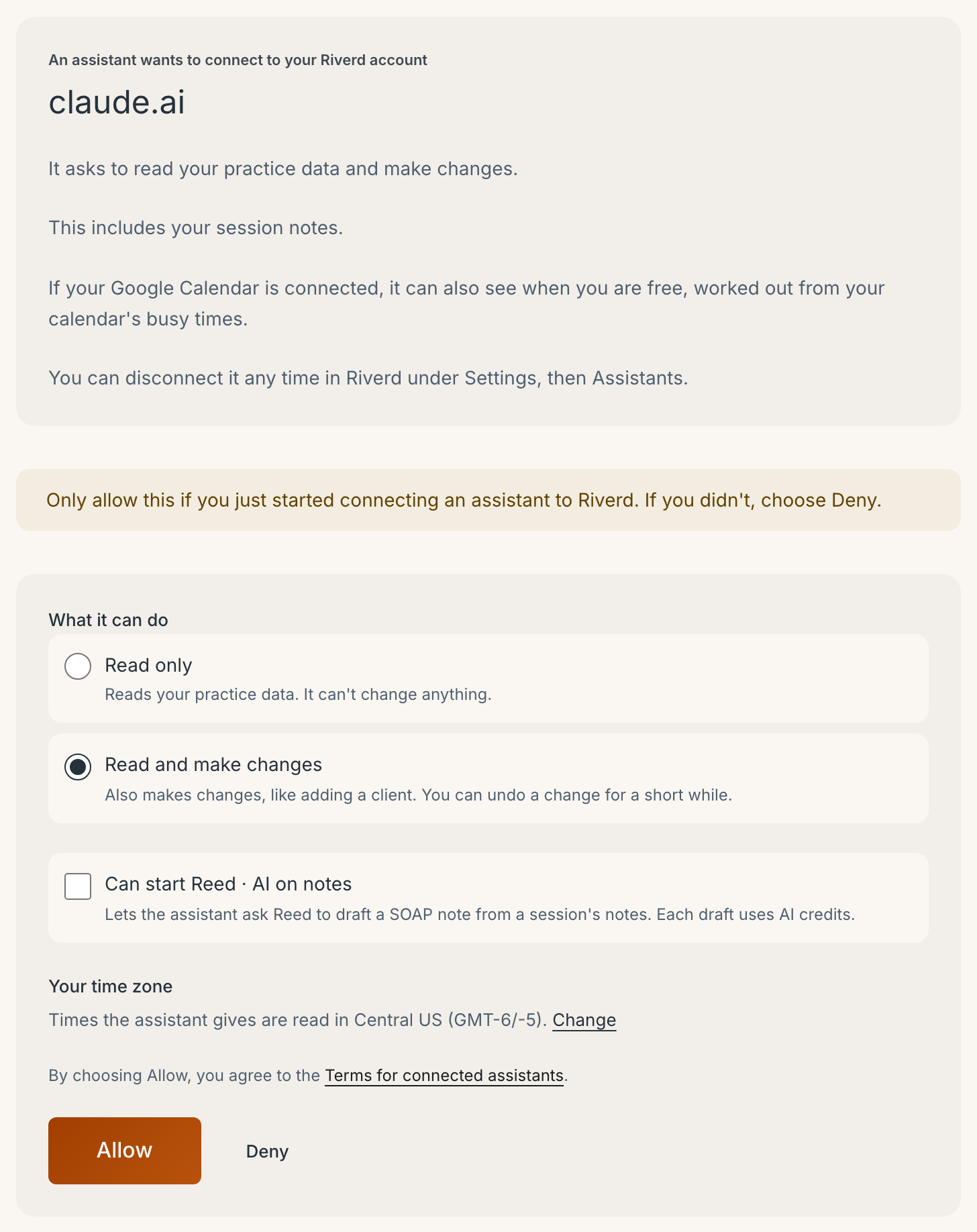
Luego elige:
- Qué puede hacer. Solo lectura deja que el asistente consulte datos sin cambiar nada. Leer y hacer cambios también le deja hacer los cambios que se enumeran en "Qué puede cambiar el asistente". Leer y hacer cambios viene elegido al principio, así que elige Solo lectura si solo quieres respuestas.
- Puede iniciar Reed · AI en las notas. Está desactivado al principio. Déjalo desactivado a menos que quieras que el asistente le pida borradores SOAP a Reed. Consulta "Reed y tus notas" más abajo.
- Tu zona horaria. Cuando le dices al asistente una hora como las 2 p. m., Riverd la lee en esta zona horaria. Revísala y elige Cambiar si no es correcta. Si Riverd aún no tiene tu zona horaria, sugiere la que usa tu dispositivo: marca Esta es mi zona horaria o elige la correcta. Al permitir, también se guarda como tu zona horaria en Configuración.
Al elegir Permitir, aceptas los Términos para asistentes conectados.
Si más adelante conectas el mismo asistente otra vez, la conexión nueva reemplaza a la anterior.
Confirma que eres tú
Si no has iniciado sesión en Riverd en los últimos 10 minutos, la página te pide primero que confirmes que eres tú. Elige Enviarme un enlace de acceso y abre el enlace en el mismo dispositivo. Vuelves a la página Permitir acceso para terminar.
Qué puede ver el asistente
Todo asistente conectado, incluso con Solo lectura, puede ver:
- Tu agenda y tus reservas.
- Tus clientes: nombres, direcciones de email, números de teléfono, fechas de nacimiento y etiquetas.
- Tus servicios.
- Tu tiempo libre.
- Cuándo estás libre para recibir reservas.
- Los nombres de tus formularios de admisión.
- Tus notas de sesión.
No puede ver las respuestas de admisión de tus clientes.
Si tu Google Calendar está conectado, el asistente también puede ver cuándo estás libre, calculado a partir de los horarios ocupados de tu calendario. Cuando intenta reservar un horario que se cruza con tu calendario, Riverd le dice cuándo empieza y termina ese horario ocupado. Nunca ve los títulos de tus eventos ni ningún otro detalle.
Qué puede cambiar el asistente
Con Leer y hacer cambios, el asistente puede:
- Reservar una sesión, para un cliente existente o para alguien nuevo.
- Mover una sesión a un horario nuevo.
- Cancelar una sesión, o rechazar una solicitud que te está esperando.
- Registrar una sesión que ya ocurrió.
- Agregar un cliente.
- Confirmar el email o el número de teléfono de un cliente.
- Bloquear tiempo libre, o quitarlo.
- Escribir las notas de una sesión.
- Enviar un formulario de admisión al cliente de una sesión.
- Deshacer uno de sus propios cambios.
Cada cambio se hace en Riverd de inmediato. Tu asistente puede pedirte que apruebes un cambio antes de hacerlo.
El asistente no puede cancelar una sesión que ya empezó o por la que ya te pagaron, y no puede cambiar pagos, reembolsos, tu plan, tus claves de API ni tus asistentes conectados. Puede reservar o mover una sesión hasta con 24 meses de anticipación. Para reservar más adelante, hazlo tú en Riverd.
Horarios que se cruzan
Si el asistente intenta reservar o mover una sesión a un horario que se cruza con otra sesión, con un horario ocupado de Google Calendar o con tu tiempo libre, Riverd lo rechaza y le dice al asistente qué lo impide. Si quieres que se cruce, dile al asistente que la reserve de todos modos.
Tiempo libre
Bloquear tiempo libre deja en su lugar las sesiones ya reservadas en ese horario. Riverd le dice al asistente qué sesiones caen dentro del bloque, para que pueda preguntarte qué hacer con ellas.
Notas de sesión
El asistente agrega su texto después de las notas que ya hay. Solo reemplaza las notas de una sesión si se lo pides. Escribir notas no envía nada a tu cliente y no usa créditos de IA.
Emails y números de teléfono de clientes nuevos
Cuando el asistente agrega un cliente o reserva a alguien nuevo, Riverd no le envía nada a ese cliente hasta que se confirmen su email y su número de teléfono.
El asistente debería leértelos primero. Dile que son correctos solo después de revisarlos, la misma revisión que haces cuando los escribes tú. Entonces Riverd se comunica con ese cliente como de costumbre, empezando por el aviso de reserva. También puedes confirmarlos después en la página del cliente con Sí, es correcto.
Si un aviso de reserva debe enviarse mientras los datos aún no están confirmados, Riverd omite ese aviso y no lo envía después, así que avísale tú al cliente de la sesión.
Cuándo se entera tu cliente de un cambio
Cuando el cambio del asistente hace que tu cliente reciba un email o un mensaje de texto, como un aviso de reserva, de cambio o de cancelación, o un formulario de admisión, Riverd lo retiene durante los 5 minutos en que puedes deshacer el cambio. Si lo deshaces en ese tiempo, tu cliente nunca lo recibe.
Un aviso de reserva, de cambio o de cancelación de una sesión que empieza dentro de esos 5 minutos sale cuando empieza la sesión. Los recordatorios de citas también esperan, mientras el cambio aún se pueda deshacer.
Deshacer un cambio
Todo cambio que hace un asistente se puede deshacer durante un tiempo después:
- Reservas, cambios de horario, cancelaciones, sesiones registradas, formularios de admisión, clientes nuevos y datos de contacto confirmados: 5 minutos.
- Tiempo libre y notas de sesión: 24 horas.
Pídele al asistente que lo deshaga, o deshazlo tú:
- Ve a Configuración > Asistentes.
- Debajo de Cambios que aún puedes deshacer, busca el cambio. Por muestra qué asistente lo hizo, como "claude.ai (asistente)".
- Elige Deshacer.
La misma lista está en Configuración > Claves de API, así que puedes deshacer un cambio de un asistente desde cualquiera de las dos páginas, incluso después de desconectarlo.
Riverd rechaza la acción de deshacer si lo mismo se cambió de nuevo desde entonces, como un cliente que editaste en Riverd después. Una vez que pasa el tiempo, vuelve a cambiarlo en Riverd tú mismo, como lo harías normalmente.
Si tu cliente ya se había enterado del cambio, la línea dice "Deshecho. Tu cliente ya se enteró de este cambio, así que avísale."
Los emails que Riverd te envía
- Cada vez que se conecta un asistente: qué asistente, qué puede hacer y si puede iniciar Reed. Si no lo conectaste tú, desconéctalo de inmediato.
- La primera vez que cada asistente hace un cambio: qué hizo y cuándo, como "reservó una sesión". Lo recibes una vez por conexión.
- La primera vez que un asistente lee una lista de tus notas de sesión.
- Si un código de inicio de sesión de tu asistente aparece en una dirección web, Riverd desconecta el asistente y te envía un email. Vuelve a conectarlo desde el asistente.
Ver qué hizo un asistente
Cada asistente en Configuración > Asistentes muestra qué puede hacer, si puede iniciar Reed, cuándo se conectó y cuándo se usó por última vez. Elige Mostrar actividad para ver sus solicitudes recientes, y Mostrar ejecuciones de IA para ver cada borrador SOAP que le pidió a Reed.
Si conectaste Claude tanto en la app de Claude como en Claude Code, verás dos filas de claude.ai. La de Claude Code dice "Desde una app en la computadora donde se permitió".
Reed y tus notas
Con Puede iniciar Reed · AI en las notas marcado, el asistente puede pedirle a Reed, la IA de Riverd, que redacte una nota SOAP a partir de las notas de una sesión. Reed lee las notas de esa sesión y le entrega el borrador al asistente. No se guarda nada en Riverd. Para conservar el borrador, pídele al asistente que lo guarde en las notas de la sesión, lo cual requiere Leer y hacer cambios.
Cada borrador usa tus créditos de IA, igual que redactar una nota SOAP en Riverd. Cuando tu consultorio se queda sin créditos, el borrador se rechaza. Las notas de más de 10,000 caracteres también se rechazan. Mientras Reed escribe un borrador para una sesión, el asistente no puede iniciar otro para la misma sesión.
Para activarlo, marcas una segunda casilla en la página Permitir acceso para confirmar que el asistente puede hacer que Reed lea las notas de una sesión y le entregue el borrador.
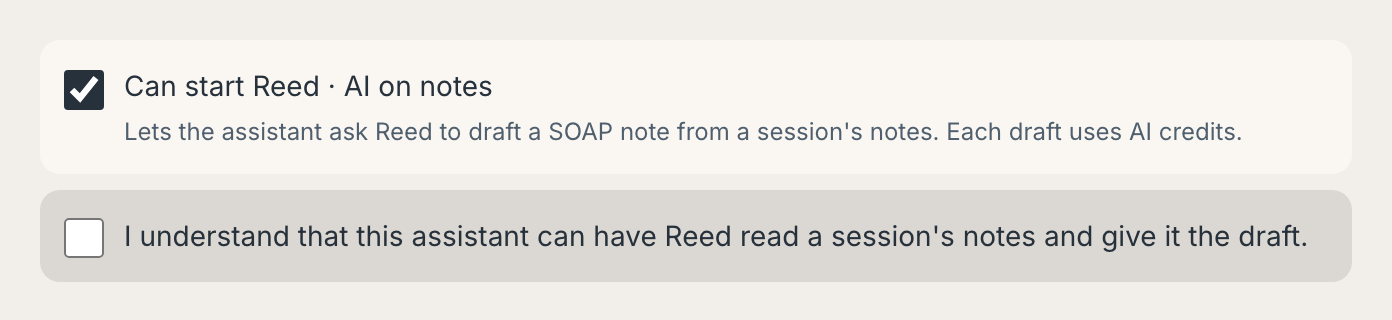
Puedes desactivarlo para un asistente en cualquier momento con Desactivar IA en notas en Configuración > Asistentes, sin desconectarlo. Para volver a activarlo, conecta el asistente otra vez y márcalo en la página Permitir acceso.
Desconectar un asistente
- Ve a Configuración > Asistentes.
- Elige Desconectar junto al asistente y confirma.
El asistente deja de leer los datos de tu consultorio y de hacer cambios de inmediato. Los cambios que ya hizo se mantienen, y aún puedes deshacer los recientes debajo de Cambios que aún puedes deshacer. Para volver a usarlo, conéctalo otra vez desde el asistente.
Un asistente también se desconecta:
- Después de 90 días sin usarse. Riverd no te envía un email por esto. Vuelve a conectarlo desde el asistente cuando quieras volver a usarlo.
- Cuando eliges Cerrar sesión en todas partes, que también cierra tu sesión en todos los dispositivos.
- Cuando cambia tu email, tu contraseña o tu número de teléfono.
- Cuando conectas el mismo asistente otra vez, lo que reemplaza la conexión anterior.
Un asistente desconectado se queda en la página debajo de Desconectados en los últimos 30 días, con el motivo.
Si no lo conectaste tú
- Elige Desconectar junto al asistente en Configuración > Asistentes. Si crees que otra persona también tiene tus datos para iniciar sesión en Riverd, elige en su lugar Cerrar sesión en todas partes y luego inicia sesión otra vez.
- Debajo de Cambios que aún puedes deshacer, deshaz todo lo que no reconozcas.
- Revisa Mostrar actividad para encontrar cambios más antiguos que no reconozcas, y corrígelos en Riverd.
- Avísanos en hello@riverd.app.
La información de tus clientes y el desarrollador del asistente
Claude es desarrollado por Anthropic y ChatGPT, por OpenAI. Lo que el asistente recibe de Riverd lo trata su desarrollador conforme a los términos propios del desarrollador y a los ajustes que elijas con él, que pueden permitirle conservar esa información o usarla para mejorar su IA. Revisa los ajustes de tu asistente para ver si usa tus chats para entrenar sus modelos.
Las promesas de Riverd sobre su propia IA, Reed, cubren solo a Reed. No cubren a un asistente que conectes, sin importar qué empresa lo desarrolle. Riverd no puede ver, modificar ni eliminar lo que un asistente ya recibió, incluso cuando un cliente le pide a Riverd que elimine su información. Lo que el asistente conserva depende de ti y de su desarrollador.
Si una ley que se aplica a tu consultorio, como HIPAA, exige un acuerdo con el desarrollador del asistente antes de que reciba la información de salud de tus clientes, necesitas ese acuerdo antes de conectar el asistente. Riverd no puede hacerlo por ti.
Las reglas completas están en Asistentes de IA que conectas en los Términos del servicio y en la Política de privacidad.
Límites
Un asistente tiene los mismos límites que una clave de API, contados por cada asistente y para todas tus claves y asistentes juntos. Consulta "Límites" en Usar claves de API. Cuando un asistente llega a un límite, Riverd le dice cuánto tiempo esperar.
Solución de problemas
- "Confirma que eres tú." No has iniciado sesión en Riverd en los últimos 10 minutos. Elige Enviarme un enlace de acceso y ábrelo en el mismo dispositivo.
- "Este enlace no se puede usar." La página Permitir acceso se abrió en un navegador o dispositivo distinto del que usaste para empezar, o la solicitud es demasiado antigua. Inicia la conexión otra vez desde el asistente y abre cualquier enlace de inicio de sesión en el mismo dispositivo.
- "Esta solicitud venció." Pasaron más de 30 minutos desde que empezaste. Empieza de nuevo desde el asistente.
- "Ya respondiste a esta solicitud." Para conectar otra vez, empieza desde el asistente.
- "Este asistente todavía no puede conectarse a Riverd." Por ahora, Riverd se conecta solo con Claude y ChatGPT.
- "Tu plan no incluye conectar un asistente." Tu cuenta es un perfil del directorio. Elige Ver planes para pasar a Brook, que es gratis.
- "Primero confirma tu email." Confirma el email de tu cuenta de Riverd y luego empieza de nuevo desde el asistente.
- No encuentras Asistentes en Configuración. Aparece después de Claves de API en Configuración cuando conectar asistentes está disponible.
- No encuentras dónde agregar un conector en Claude o ChatGPT. Los menús cambian de vez en cuando, y lo que puedes agregar puede depender de tu plan de Claude o ChatGPT. Consulta las páginas de ayuda del propio asistente.
- El asistente responde sin tu información de Riverd. En Claude y ChatGPT puedes activar o desactivar cada conector para un chat. Comprueba que Riverd esté activado en ese chat.
- El asistente dice que no puede hacer cambios. Se conectó con Solo lectura. Vuelve a conectarlo desde el asistente y elige Leer y hacer cambios. La conexión nueva reemplaza a la anterior.
- El asistente te pide que inicies sesión o que conectes otra vez. Se desconectó: después de 90 días sin usarse, después de Cerrar sesión en todas partes, después de un cambio en tu email, tu contraseña o tu número de teléfono, o porque lo desconectaste. Vuelve a conectarlo desde el asistente.
- Una hora aparece corrida varias horas. Revisa tu zona horaria en Configuración. Riverd lee las horas que da un asistente en esa zona horaria.