
אפשר לחבר את Claude או את ChatGPT לחשבון ה-Riverd שלכם ולשאול אותו על הקליניקה, כמו "מתי אני פנוי ביום חמישי?" או "מי מגיע מחר?". אם תרשו לו, עוזר ה-AI יכול גם לבצע שינויים בשבילכם, כמו לקבוע או להזיז טיפול, להוסיף לקוח או לחסום זמן ביומן.
חיבור עוזר AI זמין בכל המסלולים: Brook (חינמי), River ו-Fjord. צריך חשבון Claude או ChatGPT משלכם. Riverd שולחת לכם אימייל בכל פעם שמחברים עוזר AI, ואפשר לנתק אותו בכל עת.
מה צריך
- חשבון ה-Claude או ה-ChatGPT שלכם, פתוח בדפדפן או באפליקציה.
- הכתובת של Riverd לעוזרי AI. עברו אל הגדרות > עוזרי AI ובחרו העתקת הכתובת תחת הכתובת להדבקה. ב-Claude וב-ChatGPT קוראים לה לפעמים server URL.
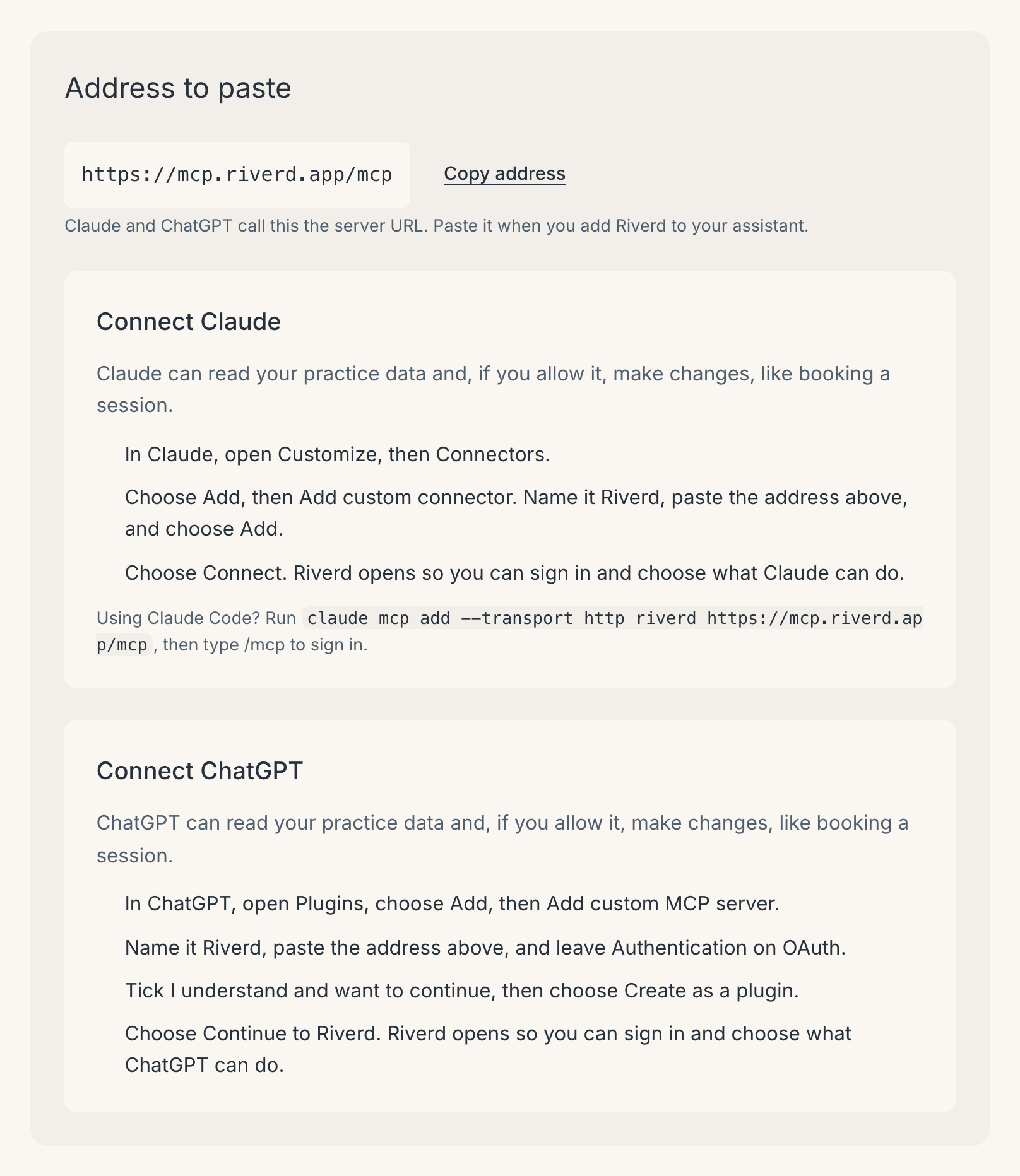
מתחילים את החיבור בעוזר ה-AI, ואז Riverd נפתחת כדי שתיכנסו ותבחרו מה עוזר ה-AI יכול לעשות.
חיבור Claude
- עברו אל הגדרות > עוזרי AI ובחרו העתקת הכתובת.
- ב-Claude, פתחו Customize ואז Connectors.
- בחרו Add ואז Add custom connector. קראו לו Riverd, הדביקו את הכתובת ובחרו Add.
- בחרו Connect. Riverd נפתחת בדפדפן.
- היכנסו ל-Riverd אם תתבקשו, בחרו מה Claude יכול לעשות (ראו "בחירת מה שעוזר ה-AI יכול לעשות" בהמשך) ובחרו אישור.
אתם חוזרים ל-Claude, ו-Riverd שולחת לכם אימייל שהחיבור הושלם.
Claude יכול לקרוא את נתוני הקליניקה שלכם, ואם תרשו לו, גם לבצע שינויים, כמו לקבוע טיפול.
משתמשים ב-Claude Code? הריצו claude mcp add --transport http riverd https://mcp.riverd.app/mcp, ואז הקלידו /mcp כדי להיכנס.
חיבור ChatGPT
- עברו אל הגדרות > עוזרי AI ובחרו העתקת הכתובת.
- ב-ChatGPT, פתחו Plugins ובחרו Add, ואז Add custom MCP server.
- קראו לו Riverd והדביקו את הכתובת. השאירו את Authentication על OAuth.
- סמנו I understand and want to continue, ואז בחרו Create as a plugin.
- בחרו Continue to Riverd. Riverd נפתחת בדפדפן.
- היכנסו ל-Riverd אם תתבקשו, בחרו מה ChatGPT יכול לעשות ובחרו אישור.
אתם חוזרים ל-ChatGPT, ו-Riverd שולחת לכם אימייל שהחיבור הושלם.
ChatGPT יכול לקרוא את נתוני הקליניקה שלכם, ואם תרשו לו, גם לבצע שינויים, כמו לקבוע טיפול. ייתכן ש-ChatGPT ישאל "Allow ChatGPT to use Riverd?" לפני שינוי. ההודעה הזו היא של ChatGPT עצמו, ולכן קראו מה כתוב בה לפני שתאשרו.
בינתיים, Claude ו-ChatGPT הם עוזרי ה-AI שאפשר לחבר ל-Riverd.
בחירת מה שעוזר ה-AI יכול לעשות
Riverd פותחת את העמוד אישור גישה. בראשו מוצג איזה עוזר AI מבקש גישה, לפי כתובת האינטרנט שלו: claude.ai עבור Claude, chatgpt.com עבור ChatGPT. אשרו רק אם הרגע התחלתם לחבר עוזר AI בעצמכם. אם לא, בחרו דחייה.
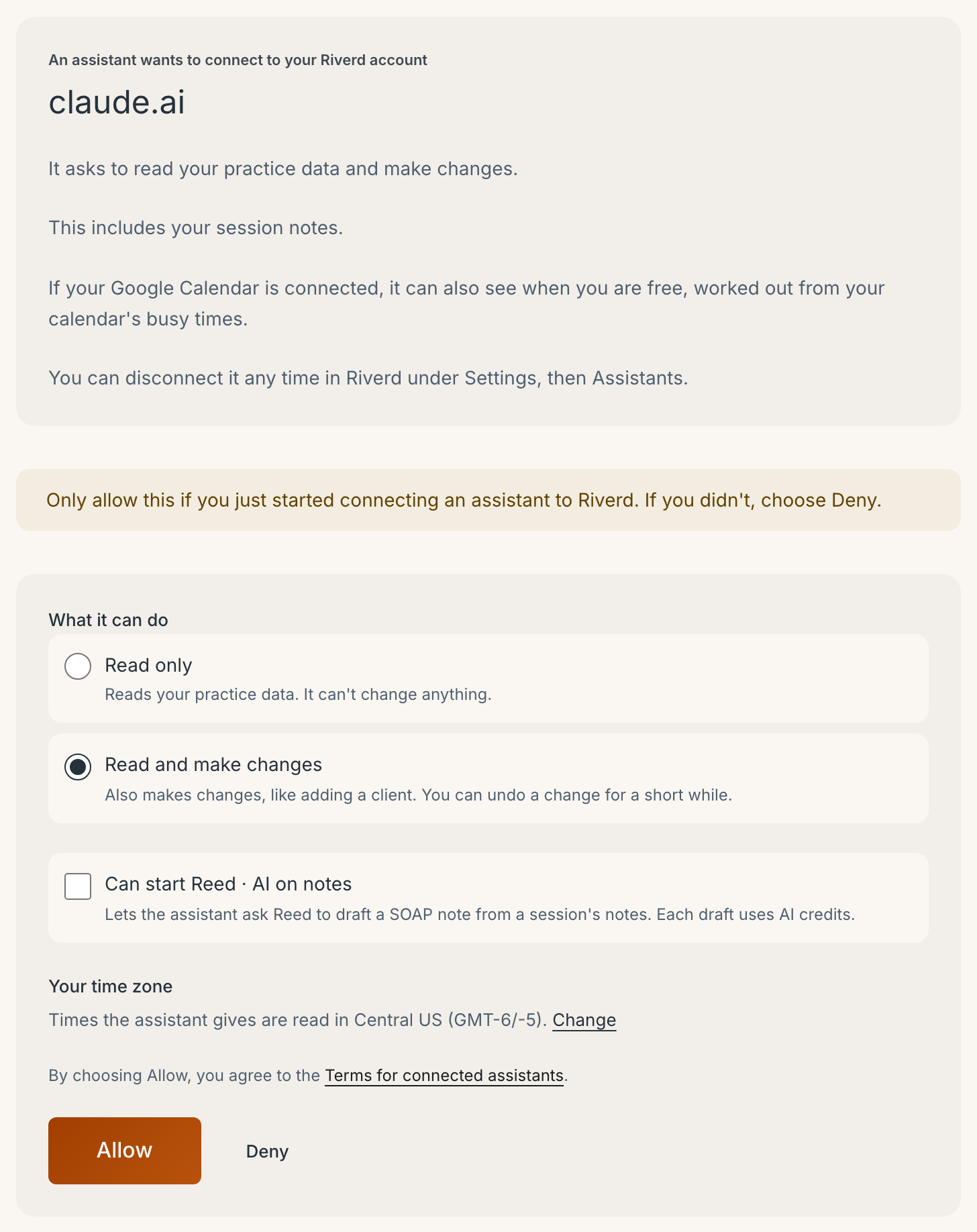
אחר כך בחרו:
- מה עוזר ה-AI יכול לעשות. קריאה בלבד מאפשרת לעוזר ה-AI לחפש מידע בלי לשנות דבר. קריאה וביצוע שינויים מאפשרת לו גם לבצע את השינויים שמפורטים תחת "מה עוזר ה-AI יכול לשנות". קריאה וביצוע שינויים נבחרת מראש, ולכן בחרו קריאה בלבד אם אתם רוצים רק תשובות.
- יכול להפעיל את Reed · AI על סיכומי הטיפול. האפשרות הזו כבויה כברירת מחדל. השאירו אותה כבויה אלא אם אתם רוצים שעוזר ה-AI יבקש מ-Reed טיוטות תיעוד SOAP. ראו "Reed וסיכומי הטיפול שלכם" בהמשך.
- אזור הזמן שלכם. כשאתם אומרים לעוזר ה-AI שעה כמו 14:00, Riverd מבינה אותה לפי אזור הזמן הזה. בדקו אותו, ובחרו שינוי אם הוא לא נכון. אם אזור הזמן שלכם עדיין לא מוגדר ב-Riverd, היא מציעה את זה שהמכשיר שלכם משתמש בו: סמנו זהו אזור הזמן שלי או בחרו את הנכון. אישור הגישה גם שומר אותו כאזור הזמן שלכם בהגדרות.
בלחיצה על אישור אתם מסכימים לתנאים לעוזרי AI מחוברים.
אם תחברו שוב את אותו עוזר AI בהמשך, החיבור החדש מחליף את הישן.
אימות זהות
אם לא נכנסתם ל-Riverd ב-10 הדקות האחרונות, העמוד מבקש קודם לאמת שזה אתם. בחרו שליחת קישור כניסה במייל, ואז פתחו את הקישור באותו מכשיר. אתם חוזרים לעמוד אישור גישה כדי לסיים.
מה עוזר ה-AI יכול לראות
כל עוזר AI מחובר, גם עם קריאה בלבד, יכול לראות:
- את היומן ואת התורים שלכם.
- את הלקוחות שלכם: שמות, כתובות אימייל, מספרי טלפון, תאריכי לידה ותגיות.
- את השירותים שלכם.
- את הזמן החסום ביומן שלכם.
- מתי אתם פנויים לקבל תורים.
- את השמות של שאלוני הלקוח שלכם.
- את סיכומי הטיפול שלכם.
הוא לא יכול לראות את התשובות של הלקוחות שלכם בשאלוני הלקוח.
אם ה-Google Calendar שלכם מחובר, עוזר ה-AI יכול לראות גם מתי אתם פנויים, לפי הזמנים התפוסים ביומן שלכם. כשהוא מנסה לקבוע זמן שמתנגש עם היומן שלכם, Riverd אומרת לו מתי הזמן התפוס מתחיל ונגמר. הוא אף פעם לא רואה את שמות האירועים או פרטים אחרים.
מה עוזר ה-AI יכול לשנות
עם קריאה וביצוע שינויים, עוזר ה-AI יכול:
- לקבוע טיפול, ללקוח קיים או למישהו חדש.
- להזיז טיפול לזמן חדש.
- לבטל טיפול, או לדחות בקשה שממתינה לכם.
- לרשום טיפול שכבר התקיים.
- להוסיף לקוח.
- לאשר את כתובת האימייל או מספר הטלפון של לקוח.
- לחסום זמן ביומן, או להסיר חסימה.
- לכתוב סיכום טיפול.
- לשלוח שאלון לקוח ללקוח של טיפול.
- לבטל אחד מהשינויים שהוא עצמו ביצע.
כל שינוי מתבצע ב-Riverd מיד. ייתכן שעוזר ה-AI שלכם יבקש מכם לאשר שינוי לפני שהוא מבצע אותו.
עוזר ה-AI לא יכול לבטל טיפול שהתחיל או ששילמו לכם עליו, והוא לא יכול לשנות תשלומים, החזרים, את המסלול שלכם, את מפתחות ה-API שלכם או את עוזרי ה-AI המחוברים שלכם. הוא יכול לקבוע או להזיז טיפול עד 24 חודשים קדימה. כדי לקבוע רחוק יותר, קבעו אותו בעצמכם ב-Riverd.
זמנים חופפים
אם עוזר ה-AI מנסה לקבוע או להזיז טיפול לזמן שחופף לטיפול אחר, לזמן תפוס ב-Google Calendar או לזמן חסום ביומן שלכם, Riverd דוחה את הבקשה ואומרת לעוזר ה-AI מה חוסם. אם אתם רוצים את החפיפה, אמרו לעוזר ה-AI לקבוע בכל זאת.
זמן חסום
חסימת זמן ביומן משאירה במקומם את הטיפולים שכבר נקבעו באותו זמן. Riverd אומרת לעוזר ה-AI אילו טיפולים נמצאים בתוך החסימה, כדי שיוכל לשאול אתכם מה לעשות איתם.
סיכומי טיפול
עוזר ה-AI מוסיף את הטקסט שלו אחרי מה שכבר כתוב בסיכום הטיפול. הוא מחליף את הסיכום רק אם תבקשו ממנו. כשעוזר ה-AI כותב סיכום טיפול, שום דבר לא נשלח ללקוח ולא נעשה שימוש בקרדיטי AI.
כתובות אימייל ומספרי טלפון של לקוחות חדשים
כשעוזר ה-AI מוסיף לקוח או קובע טיפול למישהו חדש, Riverd לא שולחת לאותו לקוח דבר עד שכתובת האימייל ומספר הטלפון שלו מאושרים.
עוזר ה-AI אמור להקריא לכם אותם קודם. אמרו לו שהם נכונים רק אחרי שבדקתם, אותה בדיקה שאתם עושים כשאתם מקלידים אותם בעצמכם. אז Riverd יוצרת קשר עם הלקוח כרגיל, החל מההודעה על קביעת התור. אפשר גם לאשר אותם מאוחר יותר בעמוד הלקוח עם כן, זה נכון.
אם הודעה על קביעת תור אמורה להישלח בזמן שהפרטים עדיין לא מאושרים, Riverd מדלגת עליה ולא שולחת אותה מאוחר יותר, ולכן ספרו ללקוח על הטיפול בעצמכם.
מתי הלקוח שלכם שומע על שינוי
כשהשינוי של עוזר ה-AI גורם ללקוח לקבל אימייל או הודעת טקסט, כמו הודעה על קביעת תור, הזזה או ביטול, או שאלון לקוח, Riverd מחזיקה אותם במשך 5 הדקות שבהן אפשר לבטל את השינוי. אם ביטלתם אותו בזמן הזה, הלקוח אף פעם לא מקבל אותם.
הודעה על קביעת תור, הזזה או ביטול לטיפול שמתחיל בתוך 5 הדקות האלה יוצאת כשהטיפול מתחיל. גם תזכורות לתורים ממתינות, כל עוד אפשר עדיין לבטל את השינוי.
ביטול שינוי
כל שינוי שעוזר AI מבצע אפשר לבטל במשך זמן מה אחריו:
- קביעת תורים, הזזות, ביטולים, טיפולים שנרשמו, שאלוני לקוח, לקוחות חדשים ופרטי קשר מאושרים: 5 דקות.
- זמן חסום וסיכומי טיפול: 24 שעות.
בקשו מעוזר ה-AI לבטל, או בטלו בעצמכם:
- עברו אל הגדרות > עוזרי AI.
- תחת שינויים שעדיין אפשר לבטל, מצאו את השינוי. על ידי מראה איזה עוזר AI ביצע אותו, כמו "claude.ai (עוזר AI)".
- בחרו ביטול פעולה.
אותה רשימה מופיעה גם בהגדרות > מפתחות API, כך שאפשר לבטל שינוי של עוזר AI משני העמודים, גם אחרי שניתקתם אותו.
הביטול נדחה אם אותו דבר שונה שוב מאז, כמו לקוח שערכתם ב-Riverd אחר כך. אחרי שהזמן עבר, החזירו את השינוי ב-Riverd בעצמכם, כמו שאתם עושים בדרך כלל.
אם הלקוח שלכם כבר שמע על השינוי, השורה היא "בוטל. הלקוח שלכם כבר קיבל הודעה על השינוי הזה, אז כדאי לעדכן אותו."
האימיילים ש-Riverd שולחת לכם
- בכל פעם שמחברים עוזר AI: איזה עוזר AI, מה הוא יכול לעשות, והאם הוא יכול להפעיל את Reed. אם לא אתם חיברתם אותו, נתקו אותו מיד.
- בפעם הראשונה שכל עוזר AI מבצע שינוי: מה הוא עשה ומתי, כמו "נקבע טיפול". מקבלים את זה פעם אחת לכל חיבור.
- בפעם הראשונה שעוזר AI קורא רשימה של סיכומי הטיפול שלכם.
- אם קוד כניסה של עוזר ה-AI שלכם מופיע בכתובת אינטרנט, Riverd מנתקת את עוזר ה-AI ושולחת לכם אימייל. חברו אותו שוב מתוך עוזר ה-AI.
מה עוזר ה-AI עשה
כל עוזר AI בהגדרות > עוזרי AI מציג מה הוא יכול לעשות, האם הוא יכול להפעיל את Reed, מתי חובר ומתי השתמשו בו לאחרונה. בחרו הצגת הפעילות כדי לראות את הבקשות האחרונות שלו, והצגת הפעלות AI כדי לראות כל טיוטת SOAP שהוא ביקש מ-Reed.
אם חיברתם את Claude גם באפליקציית Claude וגם ב-Claude Code, תראו שתי שורות של claude.ai. בשורה של Claude Code כתוב "דרך אפליקציה במחשב שבו ניתן האישור".
Reed וסיכומי הטיפול שלכם
כשהאפשרות יכול להפעיל את Reed · AI על סיכומי הטיפול מסומנת, עוזר ה-AI המחובר יכול לבקש מ-Reed, עוזר ה-AI של Riverd, לנסח תיעוד SOAP מתוך סיכום של טיפול אחד. Reed קורא את הסיכום של אותו טיפול ומוסר את הטיוטה לעוזר ה-AI המחובר. שום דבר לא נשמר ב-Riverd. כדי לשמור את הטיוטה, בקשו מעוזר ה-AI לשמור אותה בסיכום הטיפול, וזה דורש קריאה וביצוע שינויים.
כל טיוטה משתמשת בקרדיטי ה-AI שלכם, כמו ניסוח תיעוד SOAP ב-Riverd. כשנגמרים הקרדיטים של הקליניקה שלכם, הטיוטה נדחית. גם סיכומים ארוכים מ-10,000 תווים נדחים. בזמן ש-Reed כותב טיוטה לטיפול, עוזר ה-AI לא יכול להתחיל טיוטה נוספת לאותו טיפול.
כדי להפעיל את זה, מסמנים תיבה שנייה בעמוד אישור גישה כדי לאשר שעוזר ה-AI יכול לבקש מ-Reed לקרוא את סיכום הטיפול ולמסור לו את הטיוטה.
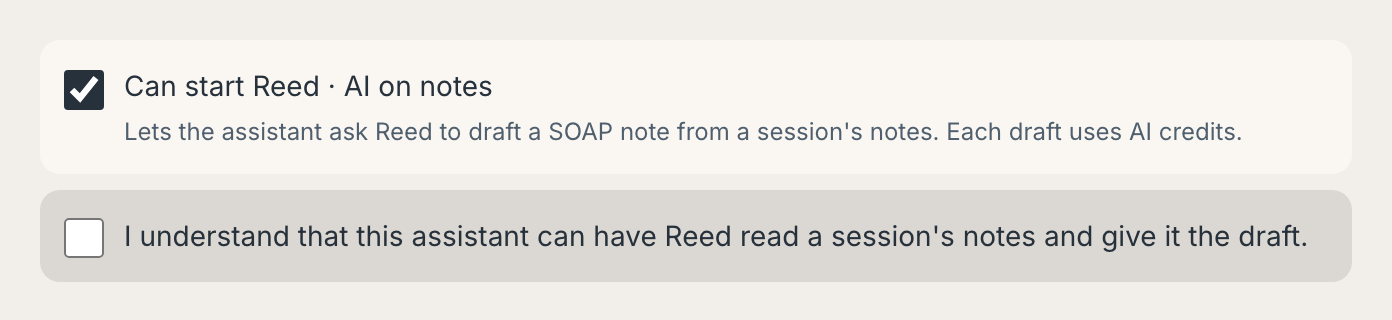
אפשר לכבות את זה לעוזר ה-AI בכל עת עם כיבוי AI על סיכומי הטיפול בהגדרות > עוזרי AI, בלי לנתק אותו. כדי להפעיל אותו שוב, חברו את עוזר ה-AI מחדש וסמנו את האפשרות בעמוד אישור גישה.
ניתוק עוזר AI
- עברו אל הגדרות > עוזרי AI.
- בחרו ניתוק ליד עוזר ה-AI, ואשרו.
עוזר ה-AI מפסיק מיד לקרוא את נתוני הקליניקה שלכם ולבצע שינויים. שינויים שכבר ביצע נשארים, ועדיין אפשר לבטל את האחרונים תחת שינויים שעדיין אפשר לבטל. כדי להשתמש בו שוב, חברו אותו מחדש מתוך עוזר ה-AI.
עוזר AI גם מתנתק:
- אחרי 90 ימים בלי שימוש. Riverd לא שולחת לכם על כך אימייל. חברו אותו שוב מתוך עוזר ה-AI כשתרצו אותו בחזרה.
- כשבוחרים יציאה מכל המכשירים, שגם מוציאה אתכם מכל מכשיר.
- כשכתובת האימייל, הסיסמה או מספר הטלפון שלכם משתנים.
- כשמחברים שוב את אותו עוזר AI, מה שמחליף את החיבור הישן.
עוזר AI מנותק נשאר בעמוד תחת נותקו ב-30 הימים האחרונים, עם הסיבה.
אם לא אתם חיברתם אותו
- בחרו ניתוק ליד עוזר ה-AI בהגדרות > עוזרי AI. אם אתם חושבים שגם למישהו אחר יש את פרטי הכניסה שלכם ל-Riverd, בחרו במקום זה יציאה מכל המכשירים, ואז היכנסו שוב.
- תחת שינויים שעדיין אפשר לבטל, בטלו כל דבר שאתם לא מזהים.
- עברו על הצגת הפעילות כדי למצוא שינויים ישנים יותר שאתם לא מזהים, ותקנו אותם ב-Riverd.
- ספרו לנו בכתובת hello@riverd.app.
המידע על הלקוחות שלכם והחברה שמאחורי עוזר ה-AI
Claude פותח על ידי Anthropic ו-ChatGPT על ידי OpenAI. מה שעוזר ה-AI מקבל מ-Riverd מטופל על ידי החברה שפיתחה אותו לפי התנאים שלה וההגדרות שתבחרו מולה, שעשויים לאפשר לה לשמור את המידע הזה או להשתמש בו לשיפור ה-AI שלה. בדקו בהגדרות עוזר ה-AI שלכם אם הוא משתמש בשיחות שלכם כדי לאמן את המודלים שלו.
ההתחייבויות של Riverd לגבי ה-AI שלה, Reed, חלות על Reed בלבד. הן לא חלות על עוזר AI שאתם מחברים, לא משנה איזו חברה פיתחה אותו. Riverd לא יכולה לראות, לשנות או למחוק מה שעוזר AI כבר קיבל, גם כשלקוח מבקש מ-Riverd למחוק את המידע שלו. מה שעוזר ה-AI שומר תלוי בכם ובחברה שפיתחה אותו.
אם חוק שחל על הקליניקה שלכם מחייב הסכם עם החברה שמאחורי עוזר ה-AI לפני שהיא מקבלת מידע בריאותי על הלקוחות שלכם, אתם צריכים את ההסכם הזה לפני שתחברו את עוזר ה-AI. Riverd לא יכולה ליצור אותו בשבילכם.
הכללים המלאים נמצאים בעוזרי AI שאתם מחברים בתנאי השימוש ובמדיניות הפרטיות.
מגבלות
לעוזר ה-AI יש אותן מגבלות כמו למפתח API, וסופרים אותן לכל עוזר AI ולכל המפתחות ועוזרי ה-AI שלכם יחד. ראו "מגבלות" בשימוש במפתחות API. כשעוזר AI מגיע למגבלה, Riverd אומרת לו כמה זמן להמתין.
פתרון בעיות
- "אימות זהות." לא נכנסתם ל-Riverd ב-10 הדקות האחרונות. בחרו שליחת קישור כניסה במייל ופתחו אותו באותו מכשיר.
- "לא ניתן להשתמש בקישור זה." העמוד אישור גישה נפתח בדפדפן או במכשיר אחר מזה שבו התחלתם, או שהבקשה ישנה מדי. התחילו את החיבור מחדש מתוך עוזר ה-AI, ופתחו כל קישור כניסה באותו מכשיר.
- "תוקף הבקשה פג." עברו יותר מ-30 דקות מאז שהתחלתם. התחילו שוב מתוך עוזר ה-AI.
- "כבר עניתם על בקשה זו." כדי להתחבר שוב, התחילו מתוך עוזר ה-AI.
- "עוזר ה-AI הזה עדיין לא יכול להתחבר ל-Riverd." בינתיים, Riverd מתחברת רק ל-Claude ול-ChatGPT.
- "המסלול שלכם לא כולל חיבור עוזר AI." החשבון שלכם הוא רישום ברשימת המטפלים. בחרו צפייה במסלולים כדי לעבור ל-Brook, שהוא חינמי.
- "אשרו קודם את כתובת המייל שלכם." אשרו את כתובת האימייל בחשבון ה-Riverd שלכם, ואז התחילו שוב מתוך עוזר ה-AI.
- לא מוצאים את העמוד עוזרי AI בהגדרות. הוא מופיע אחרי מפתחות API בהגדרות כשחיבור עוזרי AI זמין.
- לא מוצאים איפה מוסיפים מחבר ב-Claude או ב-ChatGPT. התפריטים משתנים מדי פעם, ומה שאפשר להוסיף יכול להיות תלוי במסלול ה-Claude או ה-ChatGPT שלכם. בדקו בעמודי העזרה של עוזר ה-AI עצמו.
- עוזר ה-AI עונה בלי המידע שלכם מ-Riverd. ב-Claude וב-ChatGPT אפשר להפעיל או לכבות כל מחבר בנפרד לכל שיחה. ודאו ש-Riverd מופעלת בשיחה הזו.
- עוזר ה-AI אומר שהוא לא יכול לבצע שינויים. הוא חובר עם קריאה בלבד. חברו אותו שוב מתוך עוזר ה-AI ובחרו קריאה וביצוע שינויים. החיבור החדש מחליף את הישן.
- עוזר ה-AI מבקש שתיכנסו או תתחברו שוב. הוא נותק: אחרי 90 ימים בלי שימוש, אחרי יציאה מכל המכשירים, אחרי שינוי בכתובת האימייל, בסיסמה או במספר הטלפון שלכם, או כי ניתקתם אותו. חברו אותו שוב מתוך עוזר ה-AI.
- שעה מוצגת בהפרש של כמה שעות. בדקו את אזור הזמן שלכם בהגדרות. Riverd קוראת את השעות שעוזר ה-AI נותן לפי אזור הזמן הזה.